

迅雷(云盘) 1.4.7 - v迅雷(云盘) 1.4.7
迅雷云盘iOS版是一款很受大众欢迎的云盘软件。迅雷云盘iPhone版专业加速通道,云盘内容高速下载,无需漫长等待,18年技术沉淀,专注更好的速度体验!一键转存马上查看!迅雷云盘iOS版专享最高6T云盘,为您安全存储文件,6T空间可存3000部高清视频文件,文件列表多端同步,手机电脑都可浏览存储文件,随时随地畅享你的专属云盘!

会声会影2020是一款视频和电影编辑软件,会声会影2020有着强大的色彩的校正和视频的氛围调整工具,对颜色、平度HSL调谐,色调曲线,波形范围等都有着敏感的察觉,轻松的对颜色的移动和校正。会声会影2020提供了调色、视频遮罩、变形和无缝转场、遮罩创建器、新智能影片工具、3D标题编辑器等海量功能。
会声会影,1分钟视频深入了解!
软件特色
1、强大的色彩系统
使用色彩校正和工具设置颜色,在基础色调上提高饱和度和亮度。微调每个颜色开关HSL调谐,色调曲线,波形范围,查找表配置文件等。只要相似的颜色或对象,图像之间创建平滑而巧妙的过渡效果。从模板化过渡中选择即时结果,深入并创建自定义无缝过渡。只需轻轻一点,即可提升色彩并校正照片中的色彩。使用色调,饱和度和平衡控制显示视频中的颜色。匹配两个剪辑之间的照明,预热视频的色调,以及更多。
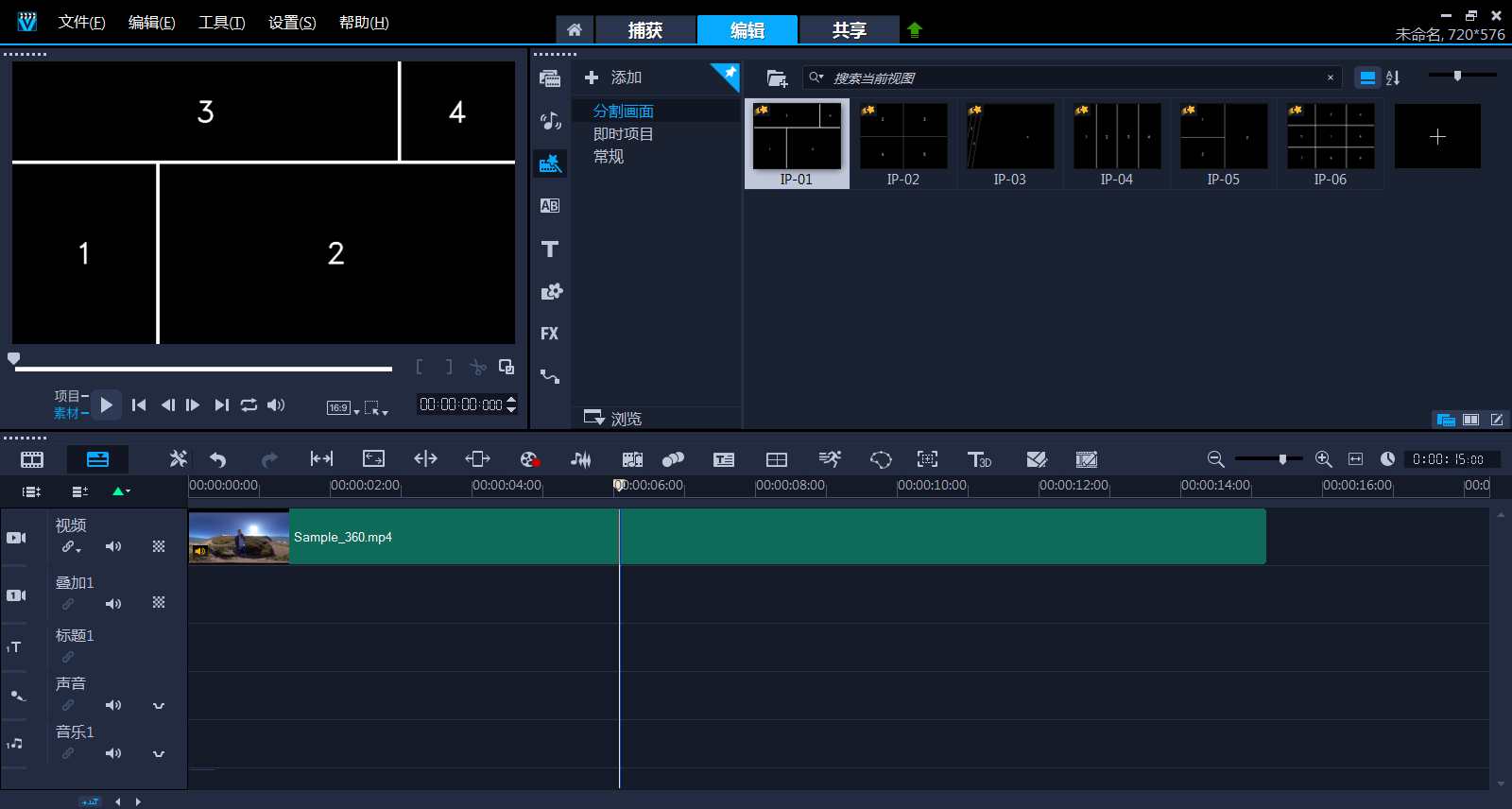
2、动态分屏视频
使用分屏视频模板套入多个视频,轻松拖放元素以制作令人印象深刻的宣传视频或分享生活中的点点滴滴!引入带有关键帧的新框架并创建自定义分屏布局。通过动画效果,形状等同时显示多个视频。
3、遮罩创建器
创建独特的叠加层并导出具有透明背景的动态图形,蒙版或文本,即全部使用新的Alpha通道。在叠加轨道上创建视频,创建文本掩码或尝试使用免费选择掩码来选择视频区域。创建精确的Alpha通道快速将图像视频转换成蒙版然后转成.mov格式。完成后,将掩码导出到库中,以便在将来的项目中再次使用。
4、视频稳定器
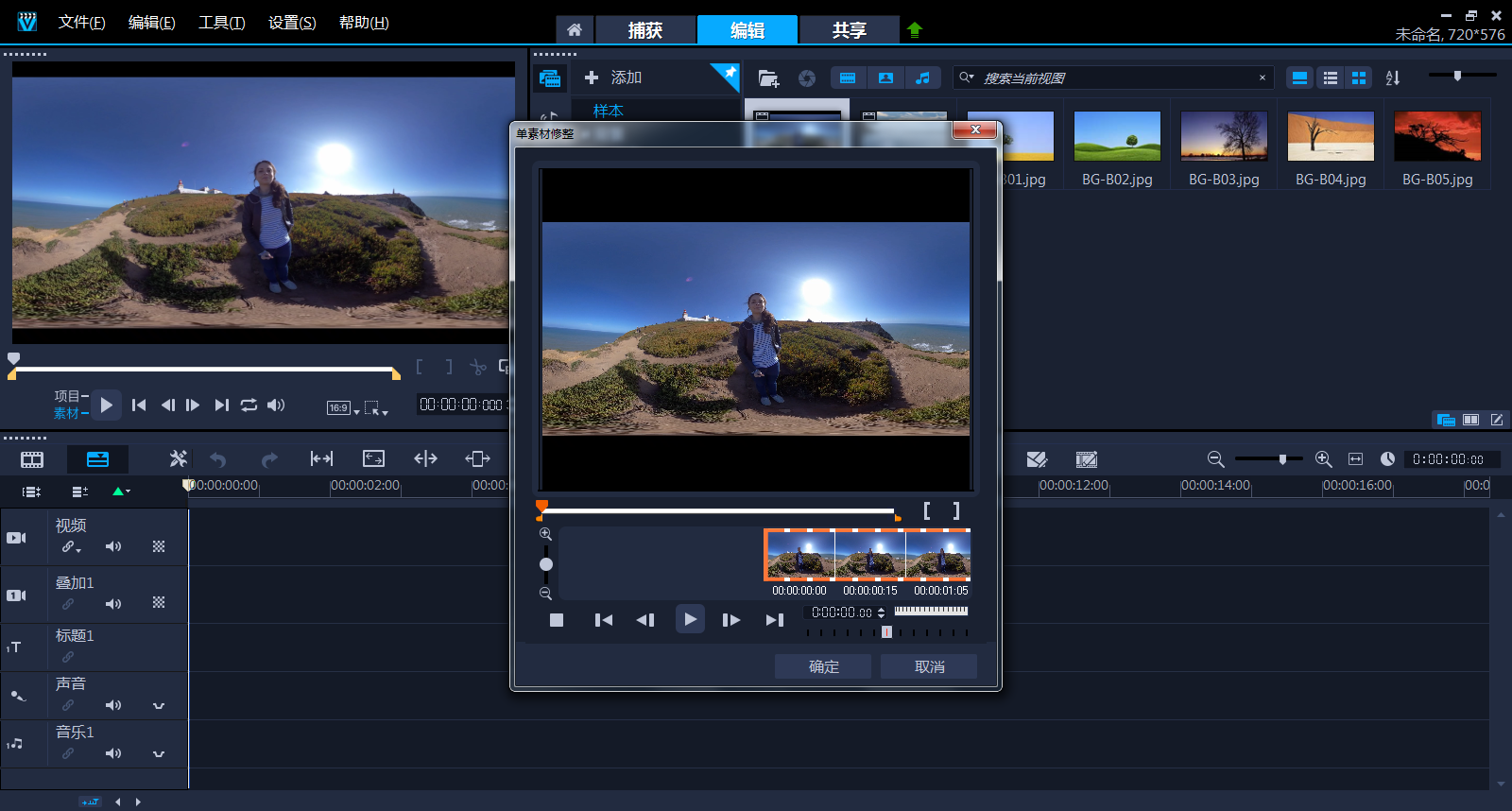
在做vlog的过程中,经常会需要边跑边走边拍,这点不仅能稳定视频拍摄而且消除手持摄像头的抖动。消除平移时引起的摆动和歪斜。帮助解决捕获视频时常见的问题。以获得更清晰,更平滑的最终效果。
5、3D标题编辑
用自己独爱的风格介绍和讲述你的故事,通过新的标题吸引观众。在增强的标题编辑器中创建具有动画,文本和图形的精美标题。从预设开始或在3D标题编辑器中创建自定义动画,控制光照,纹理等。无论您创建什么,都可以在库中保存自定义标题,以便在未来的制作中保留周期!
软件功能
令人惊叹的视频编辑
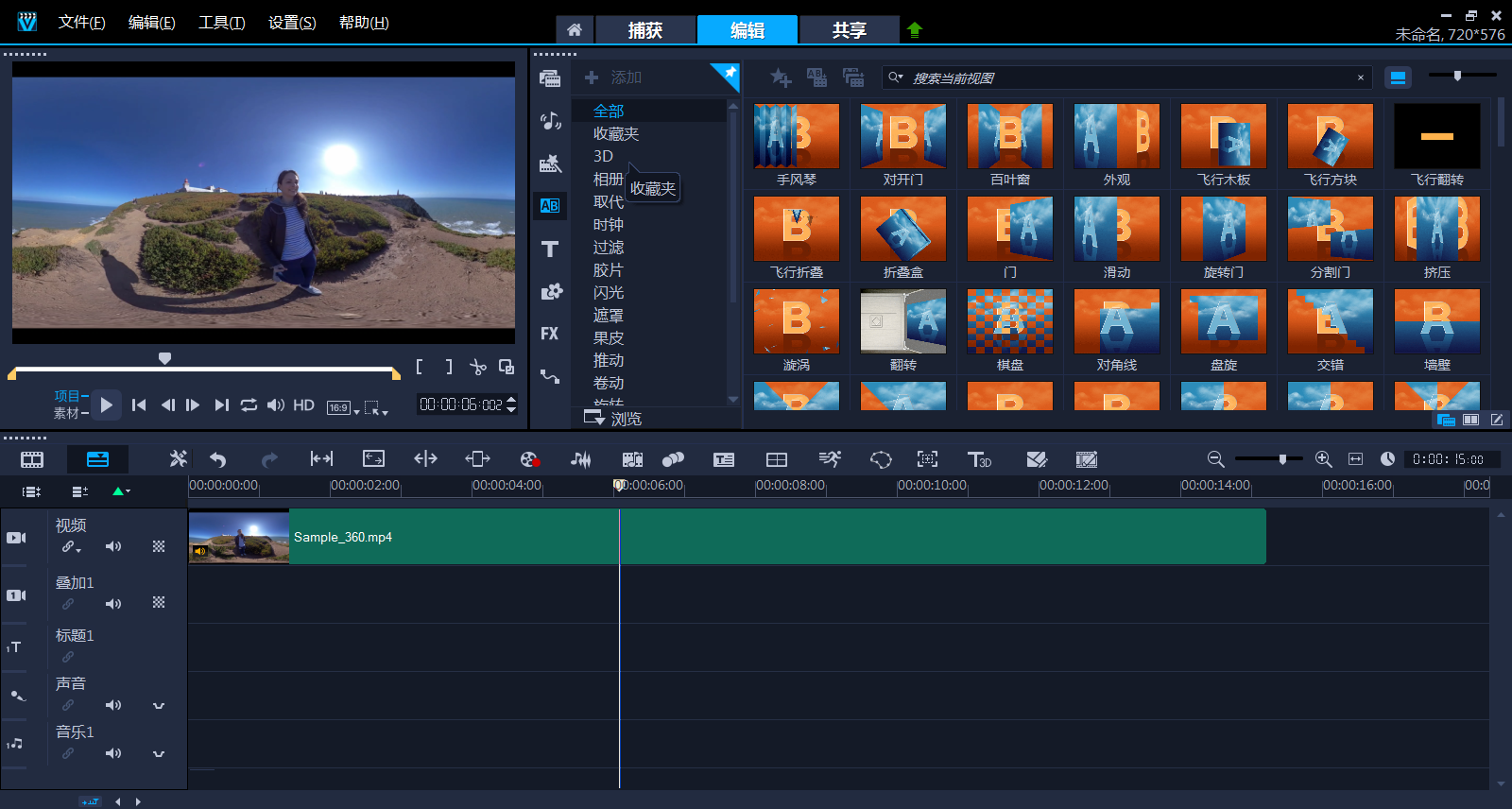
享受增强的覆盖质量,在多轨时间轴上精确编辑HD,4K或360视频。
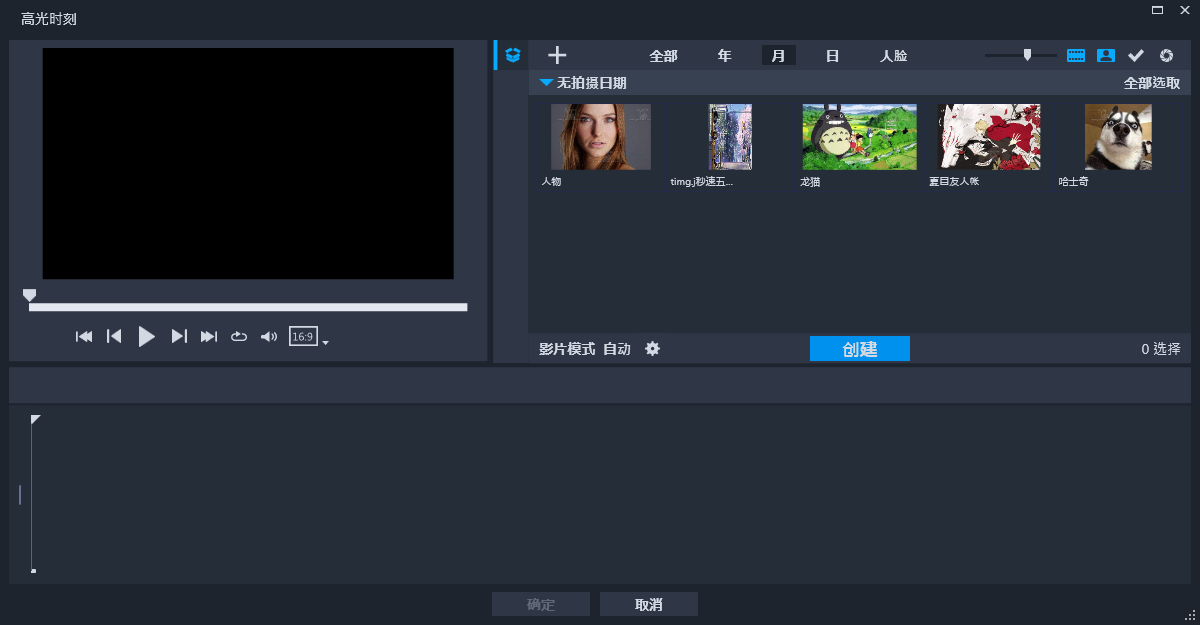
构建每个人心中的动画梦
通过数百种拖放效果,动画标题和过渡,获得正确的外观。创建画中画效果,叠加效果和更多视频效果和滤镜!
发挥色彩创意
使用多彩屏幕效果调整叠加对象与背景混合的方式。使用视频遮罩,设置透明色,轻松换出背景并添加有趣的效果。
屏幕录像和精确动态跟踪
使用精确的运动跟踪工具跟踪对象并在视频中添加移动文本,图形或模糊面,徽标或车牌。
使用方法
1、进入会声会影编辑器,在视频轨中插入一张素材图像。
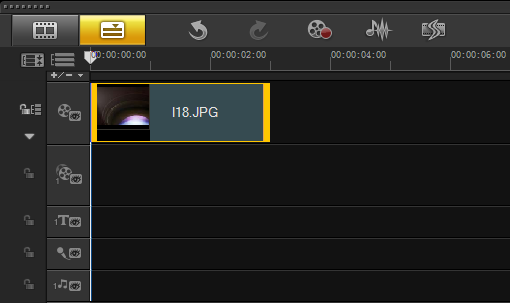
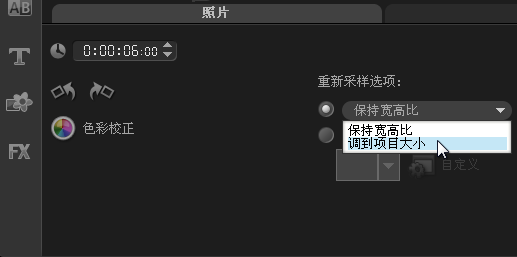
2、展开“选项”面板,在“照片”选项卡中设置“区间”参数为6秒,在“重新采样选项”下拉列表中选择“调到项目大小”选项。
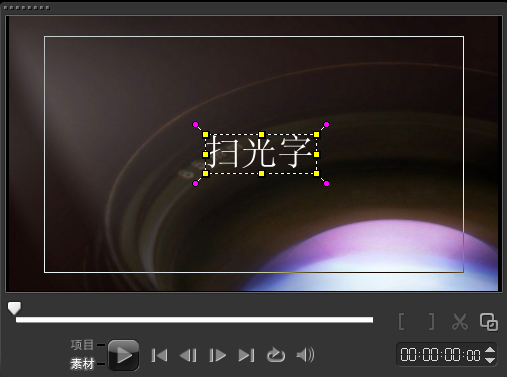
3、单击“标题”按钮,然后在预览窗口中双击鼠标,进入输入模式,输入内容“扫光字”。
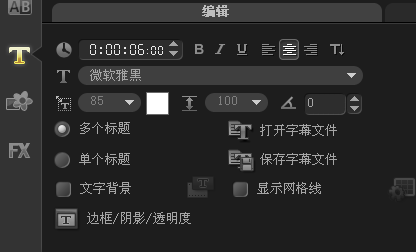
4、展开“选项”面板,在“编辑”选项卡中设置“区间”参数为6秒,“字体”为“微软雅黑”,“字体大小”参数为85,。
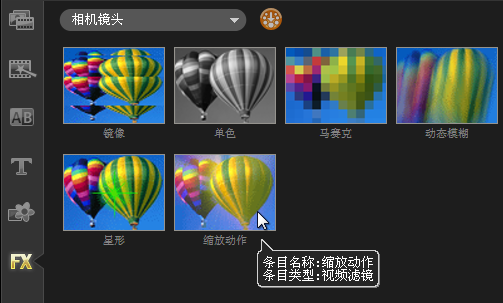
5、单击“滤镜”按钮,进入“滤镜”素材库,在“相机镜头”中选中“缩放动作”滤镜,并将其拖到标题轨的素材中。
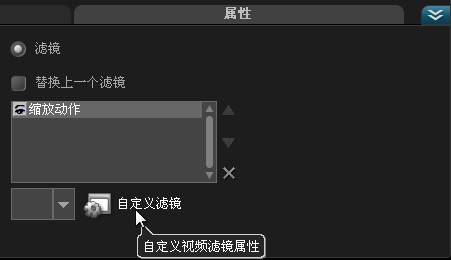
6、展开“选项”面板,切换至“属性”选项卡,单击“滤镜”单选按钮,然后单击“自定义滤镜”按钮。
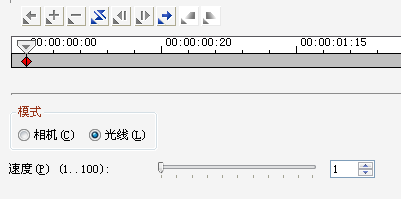
7、选中第一个关键帧,设置“速度”参数为1。
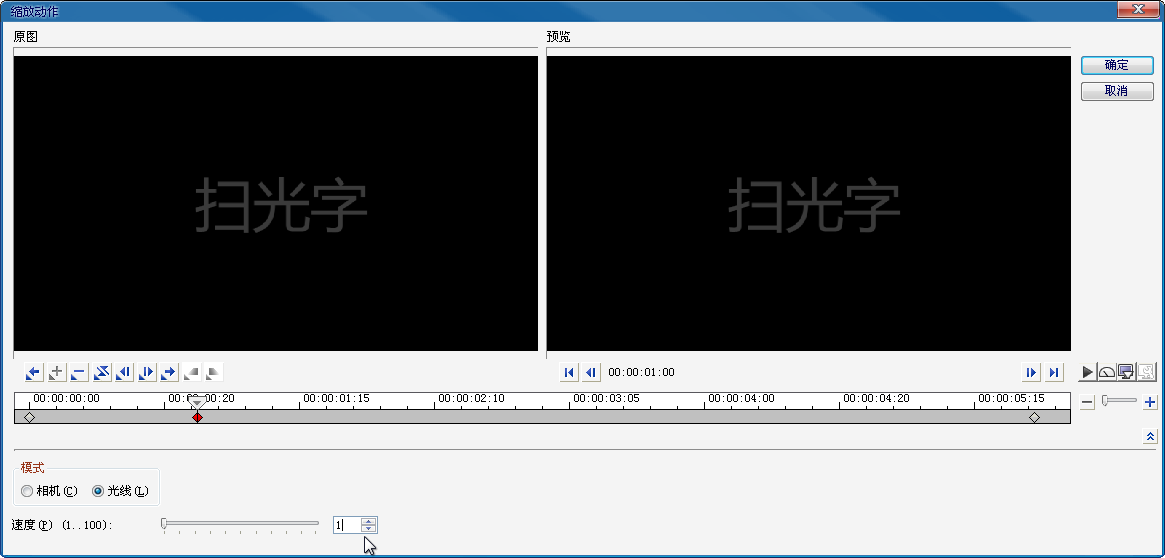
8、将飞梭栏拖动到1秒的位置,创建一个新的关键帧,设置“速度”参数为1。
常见问题
会声会影2020对电脑配置要求
操作系统:Windows 10、Windows® 8、Windows7,高度推荐使用64位操作系统;不支持Windows Vista、Windows XP
处理器:英特尔酷睿i3或AMDA4 3.0 GHz 或者更高
内存:UHD,多摄像机,或360°视频需要4GB的内存,推荐使用8GB以上的
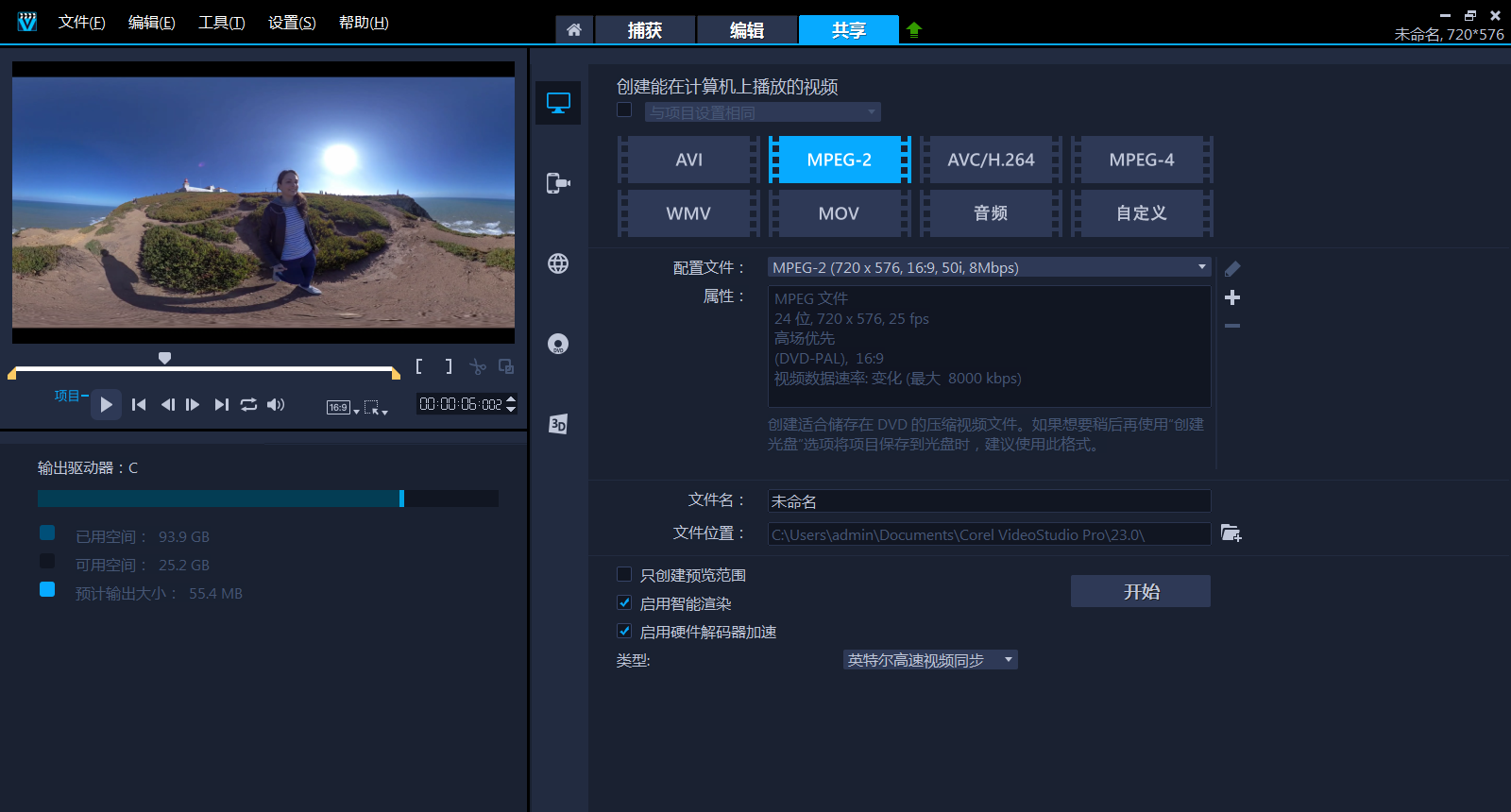
会声会影2020怎么导出视频
一、打开项目文件
打开会声会影,将制作好的项目文件导入到轨道中;
二、输出选项
单击“分享”按钮,切换至分享步骤面板。
三、选择视频文件
在选项面板中单击“创建视频文件”按钮。如果想要选择将其存储到光盘中,可以选择“创建光盘”,同理想要导入到移动设备,可以选择“导出到移动设备”。
四、自定义样式
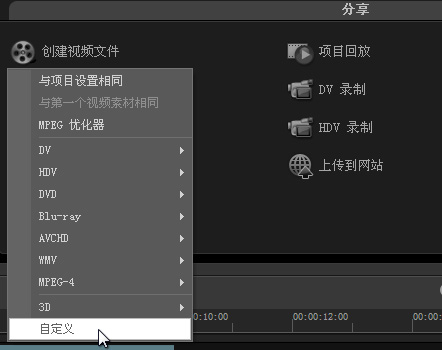
在下拉列表中选择“自定义”选项。
五、存储位置
在弹出的对话框中设置存储路径和文件名。
六、完成
单击“保存”按钮,即可在刚设置的路径中看到保存完成的作品。